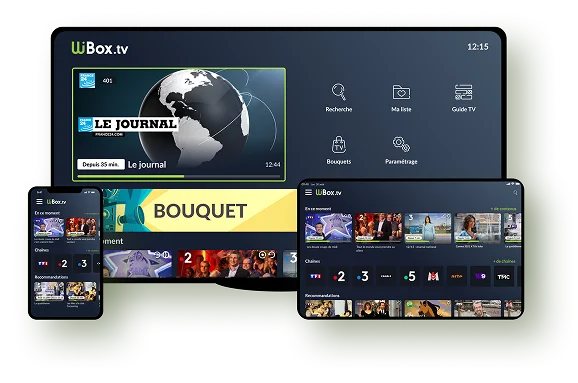
Guide complet de configuration IPTV sur tous vos appareils
Vous venez d'acquérir un abonnement IPTV et vous vous demandez comment l'installer sur vos différents appareils ? Ce guide pratique vous explique étape par étape comment configurer votre service IPTV sur Smart TV, Android Box, Fire Stick Amazon, et appareils mobiles.
Qu'est-ce que vous aurez besoin ?
Avant de commencer la configuration, assurez-vous d'avoir :
- Un abonnement IPTV actif avec vos identifiants de connexion
- Une connexion Internet stable (minimum 10 Mbps recommandé)
- L'appareil de votre choix (Smart TV, Box Android, Fire Stick, etc.)
- L'application IPTV adaptée à votre appareil
Configuration sur Smart TV Samsung, LG ou Sony
Les Smart TV modernes permettent d'installer directement des applications IPTV :
- Accédez au magasin d'applications de votre téléviseur (Samsung Apps, LG Content Store ou Google Play Store pour les TV Android)
- Recherchez et installez une application compatible comme "Smart IPTV", "SS IPTV" ou "IPTV Smarters Pro"
- Lancez l'application et suivez les instructions à l'écran pour entrer votre URL M3U ou vos identifiants de connexion
- Configurez les paramètres selon vos préférences (taille du buffer, qualité vidéo, etc.)
Pour les Smart TV Samsung, nous recommandons l'application "Smart IPTV" qui offre une interface simple et efficace.
Configuration sur Android Box ou TV Box
Les Box Android sont parmi les appareils les plus populaires pour l'IPTV :
- Allez dans le Google Play Store sur votre appareil
- Recherchez et installez "TiviMate", "IPTV Smarters Pro" ou "Perfect Player"
- Ouvrez l'application et ajoutez votre liste de chaînes
- Vous pouvez généralement choisir entre plusieurs méthodes d'ajout :
- URL M3U (lien direct vers votre playlist)
- Code Xtream (nom d'utilisateur, mot de passe, URL du serveur)
- Fichier M3U (si vous avez téléchargé la playlist)
Notre recommandation pour les appareils Android est TiviMate Premium, qui offre la meilleure expérience utilisateur avec des fonctionnalités avancées comme l'enregistrement, le multi-écran et la personnalisation complète de l'interface.
Configuration sur Amazon Fire Stick
Le Fire Stick d'Amazon est un excellent choix pour l'IPTV grâce à sa portabilité :
- Installez l'application Downloader depuis l'Amazon App Store
- Utilisez Downloader pour installer des applications IPTV comme "IPTV Smarters Pro" ou "TiviMate" (vous devrez activer les "Applications de sources inconnues" dans les paramètres)
- Lancez l'application IPTV et entrez vos informations d'abonnement
- Configurez l'interface selon vos préférences
Configuration sur iPhone ou iPad
Pour les appareils iOS, le processus est légèrement différent :
- Téléchargez une application IPTV compatible depuis l'App Store comme "GSE Smart IPTV" ou "IPTV Smarters"
- Ouvrez l'application et sélectionnez l'option pour ajouter une nouvelle playlist
- Entrez l'URL M3U fournie par votre fournisseur ou utilisez la méthode Xtream Codes
- Personnalisez les paramètres comme la mise en cache, la qualité vidéo et les groupes de chaînes
Configuration sur Android (Smartphones et Tablettes)
Sur les appareils Android mobiles :
- Téléchargez "IPTV Smarters Pro" ou "TiviMate" depuis le Google Play Store
- Ouvrez l'application et suivez l'assistant de configuration
- Entrez votre URL M3U ou vos identifiants Xtream Codes
- Ajustez les paramètres pour une expérience optimale sur mobile
Résolution des problèmes courants
Si vous rencontrez des difficultés lors de la configuration :
- Buffering fréquent : Vérifiez votre connexion Internet ou réduisez la qualité vidéo dans les paramètres
- Chaînes non disponibles : Assurez-vous que votre liste est à jour ou contactez votre fournisseur
- Erreur d'authentification : Vérifiez vos identifiants et assurez-vous que votre abonnement est actif
- EPG non fonctionnel : Configurez l'URL EPG séparément dans les paramètres de l'application
Conseils pour améliorer votre expérience IPTV
Pour profiter pleinement de votre service IPTV :
- Utilisez une connexion Internet filaire plutôt que Wi-Fi lorsque c'est possible
- Ajustez la taille du buffer en fonction de votre connexion
- Organisez vos chaînes favorites pour un accès rapide
- Mettez régulièrement à jour votre application IPTV pour bénéficier des dernières fonctionnalités
- Utilisez un VPN pour améliorer la stabilité et contourner certaines restrictions
Conclusion
La configuration de votre service IPTV peut sembler complexe au premier abord, mais avec ce guide étape par étape, vous pouvez facilement profiter de milliers de chaînes sur tous vos appareils. Si vous avez des questions spécifiques sur certains appareils ou applications, n'hésitez pas à nous contacter pour une assistance personnalisée.
Rappelons que notre service d'abonnement IPTV offre un support technique 24/7 pour vous aider avec la configuration et résoudre tout problème que vous pourriez rencontrer.